 INGInious
Pour réaliser les exercices, vous allez avoir besoin de plusieurs logiciels :
- Le compilateur GCC qui permet de convertir du code écrit dans le langage C en langage compréhensible par votre ordinateur.
- L'exécuteur de tâches Make qui permet d'automatiser l'exécution de tâches répétitives qui sont la plupart du temps la compilation de code.
- L'éditeur de code Visual Studio Code (souvent appelé VSCode) qui permet d'écrire et de modifier du code de manière efficace.
Installation
Si vous avez fait la section précédente, vous devriez déjà avoir installé GCC et Make sur votre ordinateur. Si ce n'est pas le cas, veuillez vous référer à la section précédente pour les instructions d'installation.
Pour installer VSCode, veuillez vous référer aux étapes d'installation sur leur site officiel.
Démarrage de VSCode (Windows)
D'abord, veuillez créer un dossier "IHDCB131" dans vos documents puis ouvrez VSCode.
Ensuite, installez l'extension WSL, démarrez le sous-système Linux (Debian dans la vidéo), installez le C/C++ Extension Pack, puis ouvrez le dossier "IHDCB131" et créez un fichier "main.c".
- Il faut installer le "C/C++ Extension Pack" après avoir démarré le sous-système Linux car l'extension doit être installée dans le sous-système Linux et non pas sur Windows.
- De plus, n'utilisez pas le bouton "Show Local" car il relance VSCode sans le sous-système Linux.
- Pour accéder à vos fichiers Windows, vous devez aller dans le dossier "/mnt/c/" du sous-système Linux.
Démarrage de VSCode (Linux/macOS)
D'abord, veuillez créer un dossier "IHDCB131" dans vos documents puis ouvrez VSCode.
Ensuite, comme dans la vidéo ci-dessous, installez le C/C++ Extension Pack, ouvrez le dossier "IHDCB131" et créez un fichier "main.c".
Écriture d'un programme de test : "Hello world"
Dans le fichier "main.c" que vous venez de créer, copiez-collez le code suivant :
#include <stdio.h>

int main(void) {
    printf("Hello world\n");
    return 0;
}
Vous verrez qu'un petit point blanc apparaît en haut au niveau de l'onglet "main.c", cela signifie que le fichier a été modifié mais pas encore sauvegardé.

Il faut donc le sauvegarder en allant dans le menu "File" puis en cliquant sur "Save".
Ouverture du terminal dans VSCode
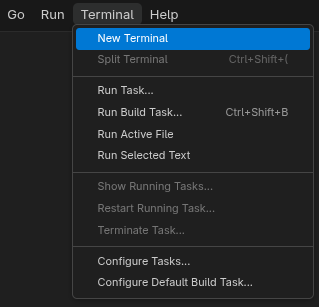
Pour ouvrir le terminal dans VSCode, allez dans la "menu bar" au dessus puis appuyez sur le bouton "New Terminal" :
Compilation et exécution du programme
Pour compiler le programme, utilisez la commande suivante :
gcc main.c -o main
où
- gcc est le compilateur C
- main.c est le nom du fichier à compiler
- -o permet de spécifier le nom du programme compilé
- main est le nom du programme compilé
Exécutez ensuite le programme compilé avec la commande suivante :
./main
"." dans cette commande fait référence à votre dossier courant donc votre dossier "Documents".
Il est aussi possible de faire référence au dossier parent avec "..".Vous devriez voir le message "Hello world" apparaître dans le terminal.
Création de tâches pour simplifier la compilation
Téléchargez le fichier "Makefile" qui contient les tâches ci-dessous en cliquant ici, puis déplacez-le dans le dossier "IHDCB131" (au même niveau que "main.c") :
compile:
    gcc main.c -o main

run: compile
    ./main
Dans un Makefile, chaque tâche est composé de 3 choses :
- Un nom suivi de : (
compileetrun) - Les dépendances après les : (aucune pour la tâche
runetcompilepour la tâcherunpour faire en sorte de compiler automatiquement avant d'exécuter le programme) - Les commandes à exécuter quand on lance la tâche (
gcc main.c -o mainpour la tâchecompileet./mainpour la tâcherun)
Pour lancer une tâche, il faut utiliser la commande make suivi du nom de la tâche, par exemple :
// Pour seulement compiler
make compile

// Pour compiler (grâce à la dépendance) puis exécuter le programme
make run